コンテンツへスキップ

Shin Naka’s Dev Log

Notes from building things.

メインメニュー
  • HOME
  • WALK ASIA
  • Dev Log
  • THE NAKADEMY AWARDS

【物理SIMからeSIMへ引越し方法】iPhone 17 Pro MaxでiCloudなしでもスムーズに移行する手順まとめ

Shin Naka(なかしん) 2025年10月12日 1 分読み取り
IMG_3808

Table of Contents

Toggle
      • Share this post:
  • 物理SIMカードからeSIM iPhoneへ。iCloudなしでスムーズに引っ越す手順まとめ。
    • ステップ0:準備しておくもの
    • ステップ1:移行前にやること(LINE・Suica・クレカ)
      • ① LINEの引き継ぎ準備(iCloud不要)
      • ② SuicaをWalletから削除(実際はAppleサーバーに退避)
      • ③ クレジットカード(Apple Pay)は削除→再追加
    • ステップ2:データ転送(クイックスタート・ローカル転送)
    • ステップ3:auのeSIM移行
      • ① My auでeSIM再発行を申請
      • ② 回線切り替えを実行
      • ③ 新iPhoneでQRコードを読み取って回線を追加
    • ステップ4:最終確認
    • まとめ:物理SIMからeSIMへ、iCloudなしでも完全移行
    • 著者について
      • Shin Naka(なかしん)
      • Share this post:

Share this post:

Share on X (Twitter) Share on Facebook Share on Email Share on SMS

物理SIMカードからeSIM iPhoneへ。iCloudなしでスムーズに引っ越す手順まとめ。

こんにちは、Shin Naka(なかしん)です。
この記事では、旧iPhone(物理SIMカード入り)から新iPhone(iPhone 17 Pro Max/eSIM対応)へ、iCloudを使わずに完全移行する手順をまとめます。
実際に行ってみて、最短・安全に終わる流れを整理しました。

ステップ0:準備しておくもの

  • Apple IDとパスワード
  • Wi-Fi環境(安定したもの)
  • 旧iPhone(物理SIM入り)と新iPhone(eSIM対応のiPhone 17 Pro Max)
  • My au のログイン情報

クラウド同期は不要。Wi-Fiさえあれば、すべて端末間で完結します。

ステップ1:移行前にやること(LINE・Suica・クレカ)

① LINEの引き継ぎ準備(iCloud不要)

  • 旧iPhoneで「アカウント引き継ぎ」をオンにする。
  • 電話番号・メールアドレス・パスワードを確認しておく。
    💡iCloudにバックアップしなくても、ログイン情報があれば十分引き継げます。

② SuicaをWalletから削除(実際はAppleサーバーに退避)

  • WalletアプリでSuicaを開き、「このカードを削除」。
  • 新iPhoneで同じApple IDにサインインすると、自動的に復元されます。

③ クレジットカード(Apple Pay)は削除→再追加

  • Wallet内のカードを削除(自動転送されないため)。
  • 新iPhoneを起動すると「カードを追加しますか?」という再登録案内が表示されます。
    案内に従えばすぐ再設定できます。

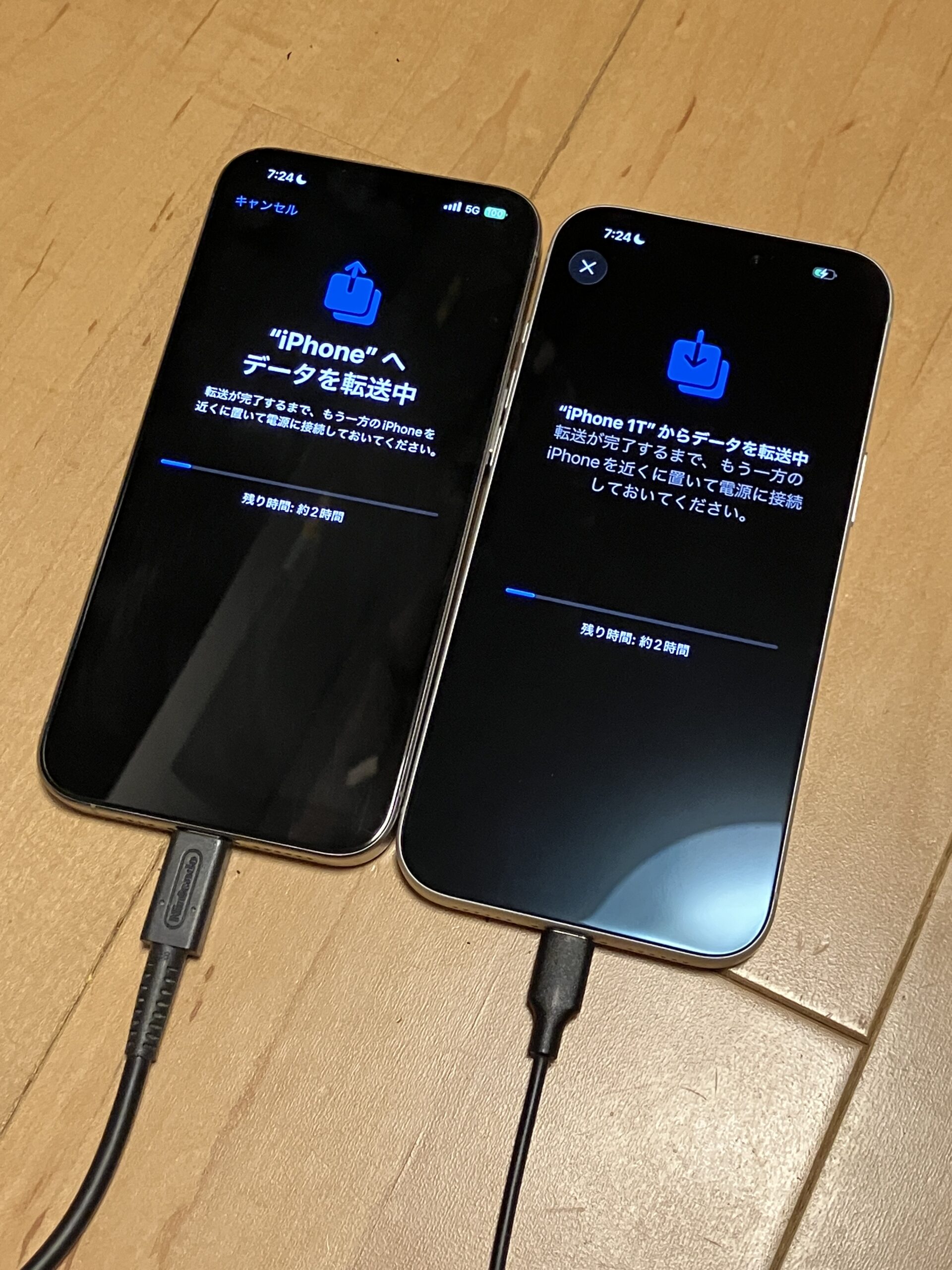
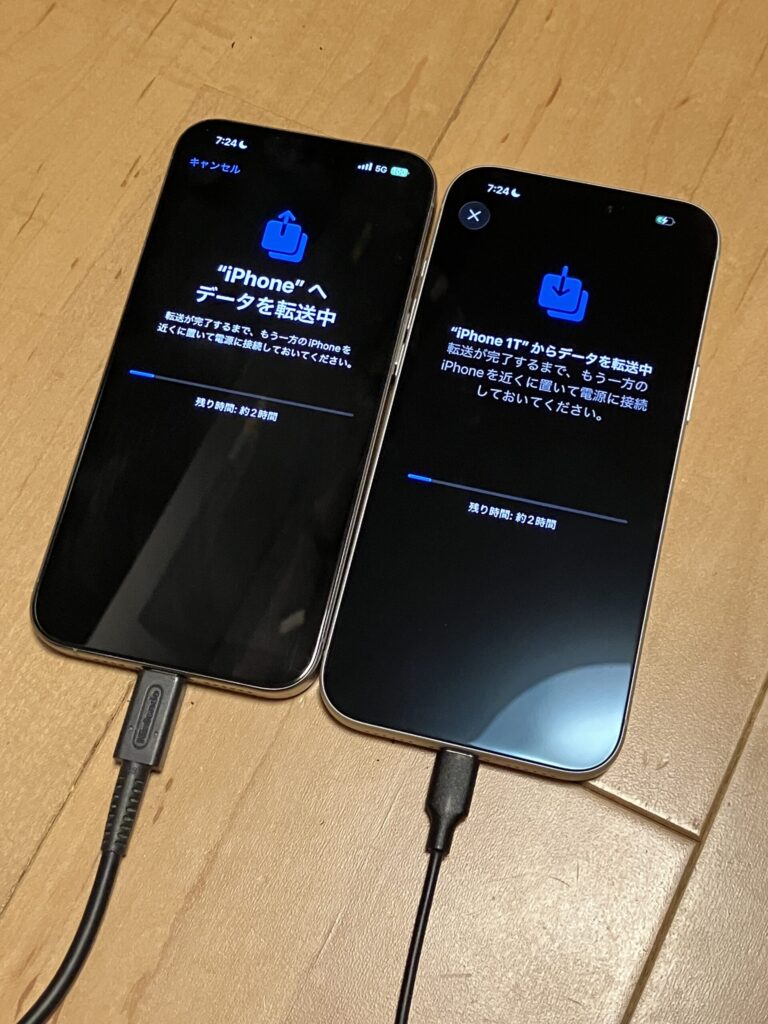
ステップ2:データ転送(クイックスタート・ローカル転送)

  1. 旧iPhoneと新iPhoneを並べる。
  2. 新iPhoneの画面に「新しいiPhoneを設定」と出たら、旧iPhoneでカメラを使って読み取る。
  3. あとは自動転送開始。

💡iCloudは一切不要。Wi-Fi経由でのローカル転送で完結します。
1TBのデータでも約1時間で完了しました。
アプリ・設定・ホーム画面の配置までほぼ完璧に再現されます。

ステップ3:auのeSIM移行

次は通信回線の移行。
auの場合、この順番で進めるのが一番スムーズでした。

① My auでeSIM再発行を申請

「My au」→「契約情報」→「eSIM再発行」から申請。
数分後、申込書番号がメールで届きます。

② 回線切り替えを実行

auの案内には「30分かかる場合あり」と書かれていますが、実際は2〜3分で完了。
旧iPhoneが圏外になった時点で切替完了です。
同時に新iPhoneでQRコードが有効化されているのを確認できます。

③ 新iPhoneでQRコードを読み取って回線を追加

  1. 「設定」→「モバイル通信」→「eSIMを追加」を開く。
  2. その他のオプションから、「QRコードを使用」。
  3. My auに表示されたQRコードをカメラで読み込む。
  4. 数秒でeSIMプロファイルが登録され、通信が復活します。

ステップ4:最終確認

  • LINEが正常にログインできるか
  • Suicaの残高が表示されるか
  • クレジットカード決済が有効か
  • 通話・データ通信が使えるか

すべて問題なければ、移行完了です。

まとめ:物理SIMからeSIMへ、iCloudなしでも完全移行

  1. LINE・Suica・クレカを整理
  2. クイックスタートでローカル転送
  3. auでeSIM再発行 → 回線切替 → QR登録
  4. ウォレットを再設定

iCloudを使わなくても、すべてのデータ・設定・回線が新iPhoneへ。
約1時間半で、物理SIMからeSIMへの引っ越しが完了します。
著者について

アバター

Shin Naka(なかしん)

Administrator

東京を拠点に、旅の記録〈Walk Asia〉、制作の記録〈Shin Naka’s Dev Log〉、観た映画の私的アワード〈THE NAKADEMY AWARDS〉を個人のログとして書いています。 完成した作品は TIGER ON BEAT 名義で発表しています。

ウェブサイトにアクセス すべての投稿を表示

Share this post:

Share on X (Twitter) Share on Facebook Share on Email Share on SMS

投稿ナビゲーション

前: 【Beach of the Dead 開発記録 Ep24】『ビーチ・オブ・ザ・デッド』メニューリニューアル&広告削除!久しぶりに思い出しながらアップデートしてます【WALK ASIAリンク追加】

関連記事

image

【Gold 開発記録 Ep04】GitHubにPushできないと思ったら〜、そもそもGitLabでした〜、チクショー!!ゲーム開発の記憶どこいった?

Shin Naka(なかしん) 2025年3月27日
IMG_0691

【Gold 開発記録 Ep03】巨大プロジェクトのPushに失敗し続けた話と、最終的に成功した方法【GitHub】

Shin Naka(なかしん) 2025年3月24日
IMG_9696

コピペ専用キーボードが動かない!?返品寸前で気づいた意外な真実 

Shin Naka(なかしん) 2025年2月6日

Trending News

【Spark AR】ゾンビ・ボイス・チェンジャーの作り方 dawn 1

【Spark AR】ゾンビ・ボイス・チェンジャーの作り方

2021年2月25日
【Spark AR】Instagramフィルター『Vinyl / レコード』の作り方 5ECD9AE9-246B-4B1F-9B84-209EF3F9A87A 2

【Spark AR】Instagramフィルター『Vinyl / レコード』の作り方

2021年2月1日
【Spark AR】ARエフェクト『Halo / 後光』の作り方 icon 3

【Spark AR】ARエフェクト『Halo / 後光』の作り方

2021年1月21日
【Spark AR】Altern 8のマスクの作り方 icon_altern8 4

【Spark AR】Altern 8のマスクの作り方

2021年1月11日
【Spark AR】『ピヨり』ARエフェクトの作り方 icon_stun 5

【Spark AR】『ピヨり』ARエフェクトの作り方

2021年1月6日

Posts Slider

IMG_3808

【物理SIMからeSIMへ引越し方法】iPhone 17 Pro MaxでiCloudなしでもスムーズに移行する手順まとめ

Shin Naka(なかしん) 2025年10月12日
image

【iPhone15】SIMカードの入れ方 入れ替え方法【向きは?】

Shin Naka(なかしん) 2023年10月12日
image

【iPhone SE】SIMカードの入れ方 入れ替え方法【向きは?】

Shin Naka(なかしん) 2023年5月27日
image-2

コンプライアンス・スクリーニング

Shin Naka(なかしん) 2023年2月24日
image

Apple StoreでSIMフリー版の5G iPhoneを買った時のauでやる事

Shin Naka(なかしん) 2021年9月25日

About Shin Naka

Shin Naka(なかしん)

東京を拠点に、旅の記録〈Walk Asia〉、制作の記録〈Shin Naka’s Dev Log〉、観た映画の私的アワード〈THE NAKADEMY AWARDS〉を個人のログとして書いています。 完成した作品は TIGER ON BEAT 名義で発表しています。

見逃したかもしれません

IMG_3808

【物理SIMからeSIMへ引越し方法】iPhone 17 Pro MaxでiCloudなしでもスムーズに移行する手順まとめ

Shin Naka(なかしん) 2025年10月12日
image

【Beach of the Dead 開発記録 Ep24】『ビーチ・オブ・ザ・デッド』メニューリニューアル&広告削除!久しぶりに思い出しながらアップデートしてます【WALK ASIAリンク追加】

Shin Naka(なかしん) 2025年4月26日
image

WordPressでAddToAnyが表示されない原因とは?SNSシェアボタンが出ない時の対処法

Shin Naka(なかしん) 2025年4月22日
image

【Beach of the Dead 開発記録 Ep23】Beach of the Dead ver1.0.10 アップデート情報(Android 13対応・APIレベル修正・データセキュリティ)

Shin Naka(なかしん) 2025年3月29日
Copyright © All rights reserved. | MoreNews by AF themes。