コンテンツへスキップ

Shin Naka’s Dev Log

Notes from building things.

メインメニュー
  • HOME
  • WALK ASIA
  • Dev Log
  • THE NAKADEMY AWARDS

バリューサーバーにワードプレスをインストールして取得したドメインに紐付ける方法 上の句

Shin Naka(なかしん) 2017年4月16日 1 分読み取り
IMG_0019

Table of Contents

Toggle
    • Share this post:
  • バリューサーバーにワードプレスをインストールして取得したドメインに紐付ける方法
    • ドメインの登録
    • バリューサーバーにワードプレスをインストール
    • ワードプレスの設定
  • 著者について
    • Shin Naka(なかしん)
    • Share this post:

Share this post:

Share on X (Twitter) Share on Facebook Share on Email Share on SMS

バリューサーバーにワードプレスをインストールして取得したドメインに紐付ける方法

バリュードメインでドメインを取得して、バリューサーバーにワードプレスをインストールして、取得したドメインをインストールしたワードプレスに紐付ける方法をここに記します。

ドメインの登録

🔗バリュードメインのサイトで空きドメインが有るか調べて、空いてたら取得。ここは悩む所じゃない。次に行きます。

バリューサーバーにワードプレスをインストール

バリュードメインの「コントロールパネル」タブをクリックして、左のリストから「サーバー」から「バリューサーバー」を選びます。

自分が持ってるサーバーのリストが出るので、ワードプレスをインストールしたいサーバーの「サーバー設定」をクリック。サーバーのコントロールパネルが開きます。

CMSインストールの「WordPress」をクリック。

WordPressの欄の「/public_html/」の後ろの空欄に、先程取得したドメイン「www.xxx.com」を入力し、「インストール」をクリック。「正常に送信されました。反映には3分程度かかります。」と出るので、3分ほど待ちましょう。

インストール先は「http://xxx.xx.valueserver.jp/www.xxx.com/」となります。

ワードプレスの設定

3分程経ったらら、ブラウザで「http://xxx.xx.valueserver.jp/www.xxx.com/」を開きます。「WordPress へようこそ。作業を始める前にデータベースに関するいくつかの情報が必要となります。」と出るので、サーバーを取得した時の件名が「value-server.com new signup 」のメールを探して置いてください。そこにデータベースの情報が書かれてます。

「さあ、始めましょう!」をクリック。

5つ入力欄があります。

・データベース名 ← アカウント名(FTPユーザー名) を入力

・ユーザー名 ← アカウント名(FTPユーザー名) を入力

・パスワード ← パスワードをコピペ

・データベースのホスト名 ← このまま

・テーブル接頭辞 ← ひとつのデータベースに複数の WordPress をインストールしたい場合、これを変えてください。ex. 「xxx_」とか。

入力して進むと「この部分のインストールは無事完了しました。」と出るので、「インストール実行」をクリック。

サイトの「必要情報」を記入して、「WordPressをインストール」をクリック。
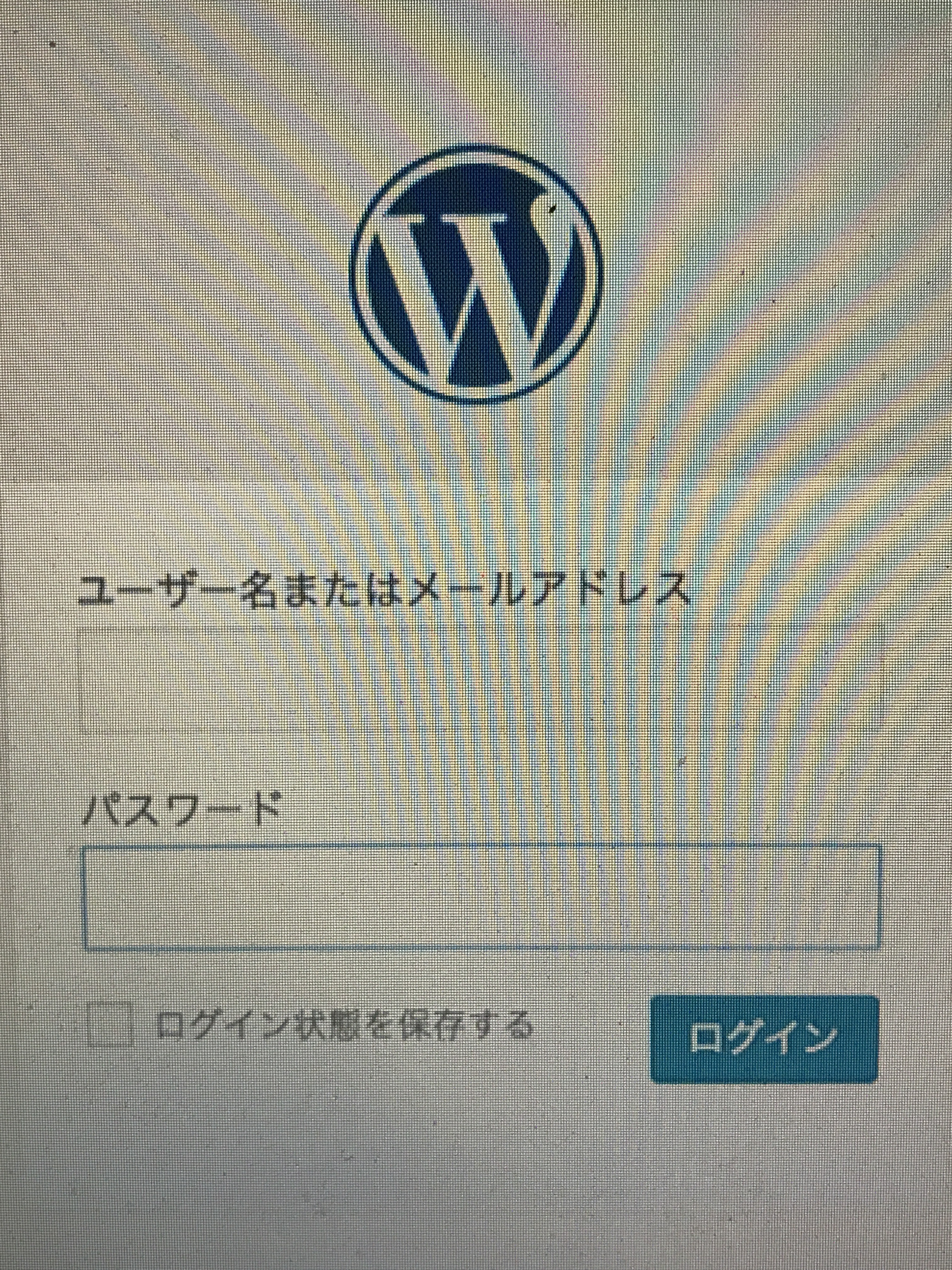
この画面が出たら、出来上がり!

次回🔗下の句に続く

著者について

アバター

Shin Naka(なかしん)

Administrator

東京を拠点に、旅の記録〈Walk Asia〉、制作の記録〈Shin Naka’s Dev Log〉、観た映画の私的アワード〈THE NAKADEMY AWARDS〉を個人のログとして書いています。 完成した作品は TIGER ON BEAT 名義で発表しています。

ウェブサイトにアクセス すべての投稿を表示

Share this post:

Share on X (Twitter) Share on Facebook Share on Email Share on SMS

投稿ナビゲーション

前: 【スイッチ】SDカードの入れる場所
次へ: バリューサーバーにワードプレスをインストールして取得したドメインに紐付ける方法 下の句

関連記事

image

WordPressでAddToAnyが表示されない原因とは?SNSシェアボタンが出ない時の対処法

Shin Naka(なかしん) 2025年4月22日
Pic_20240908_091101

WordPress新規投稿画面が真っ白に!All in One SEOのアップデートで解決した話

Shin Naka(なかしん) 2024年11月20日
b750238b5f8d1702121ad53b41ada0d4

【Site Kit】ワードプレスで「Site Kitの準備が整っていない可能性がある」時に削除すべきプラグイン

Shin Naka(なかしん) 2021年3月21日

Trending News

【Spark AR】ゾンビ・ボイス・チェンジャーの作り方 dawn 1

【Spark AR】ゾンビ・ボイス・チェンジャーの作り方

2021年2月25日
【Spark AR】Instagramフィルター『Vinyl / レコード』の作り方 5ECD9AE9-246B-4B1F-9B84-209EF3F9A87A 2

【Spark AR】Instagramフィルター『Vinyl / レコード』の作り方

2021年2月1日
【Spark AR】ARエフェクト『Halo / 後光』の作り方 icon 3

【Spark AR】ARエフェクト『Halo / 後光』の作り方

2021年1月21日
【Spark AR】Altern 8のマスクの作り方 icon_altern8 4

【Spark AR】Altern 8のマスクの作り方

2021年1月11日
【Spark AR】『ピヨり』ARエフェクトの作り方 icon_stun 5

【Spark AR】『ピヨり』ARエフェクトの作り方

2021年1月6日

Posts Slider

IMG_3808

【物理SIMからeSIMへ引越し方法】iPhone 17 Pro MaxでiCloudなしでもスムーズに移行する手順まとめ

Shin Naka(なかしん) 2025年10月12日
image

【iPhone15】SIMカードの入れ方 入れ替え方法【向きは?】

Shin Naka(なかしん) 2023年10月12日
image

【iPhone SE】SIMカードの入れ方 入れ替え方法【向きは?】

Shin Naka(なかしん) 2023年5月27日
image-2

コンプライアンス・スクリーニング

Shin Naka(なかしん) 2023年2月24日
image

Apple StoreでSIMフリー版の5G iPhoneを買った時のauでやる事

Shin Naka(なかしん) 2021年9月25日

About Shin Naka

Shin Naka(なかしん)

東京を拠点に、旅の記録〈Walk Asia〉、制作の記録〈Shin Naka’s Dev Log〉、観た映画の私的アワード〈THE NAKADEMY AWARDS〉を個人のログとして書いています。 完成した作品は TIGER ON BEAT 名義で発表しています。

見逃したかもしれません

IMG_3808

【物理SIMからeSIMへ引越し方法】iPhone 17 Pro MaxでiCloudなしでもスムーズに移行する手順まとめ

Shin Naka(なかしん) 2025年10月12日
image

【Beach of the Dead 開発記録 Ep24】『ビーチ・オブ・ザ・デッド』メニューリニューアル&広告削除!久しぶりに思い出しながらアップデートしてます【WALK ASIAリンク追加】

Shin Naka(なかしん) 2025年4月26日
image

WordPressでAddToAnyが表示されない原因とは?SNSシェアボタンが出ない時の対処法

Shin Naka(なかしん) 2025年4月22日
image

【Beach of the Dead 開発記録 Ep23】Beach of the Dead ver1.0.10 アップデート情報(Android 13対応・APIレベル修正・データセキュリティ)

Shin Naka(なかしん) 2025年3月29日
Copyright © All rights reserved. | MoreNews by AF themes。